

在 Linux 和 Windows 云服务器上设置时区并启用网络时间同步 (NTP)
NTP(网络时间协议)是一种互联网协议,用于将您系统上的时间与集中式网络时间协议服务器同步。它还会分析时间戳值,包括错误频率和稳定性。
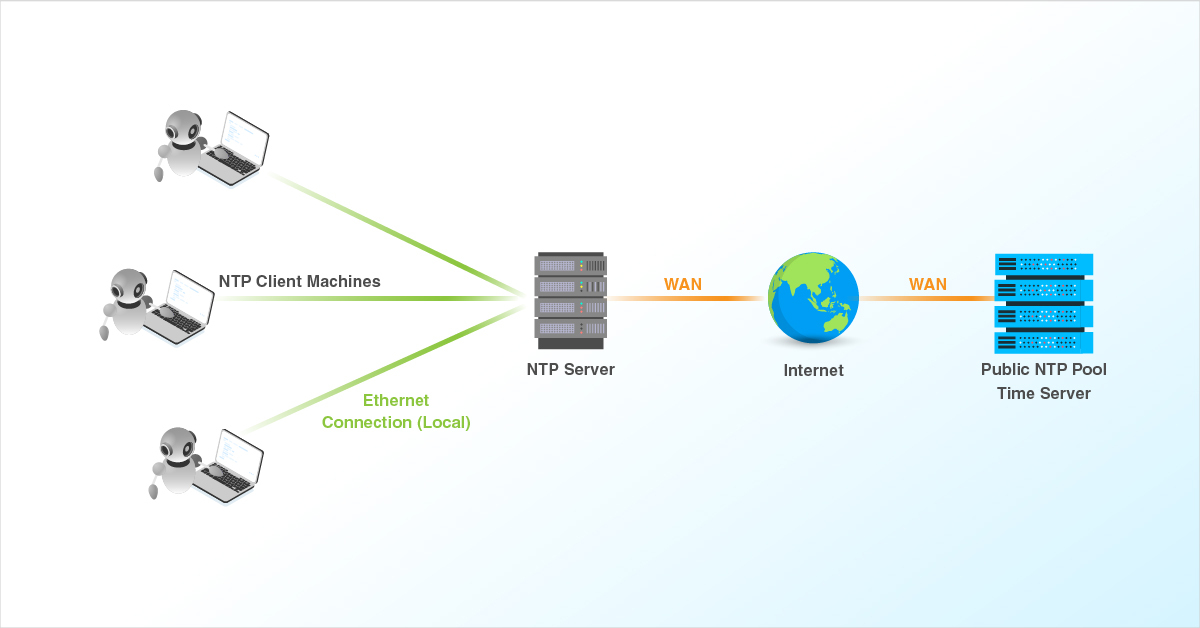
请参阅下文,了解如何在 CentOS、Debian、Ubuntu 和 Windows 操作系统中设置时区和 NTP。
CentOS
-
配置 CentOS 服务器的系统时钟。
# timedatectl -
显示当前时间和日期。
# timedatectl status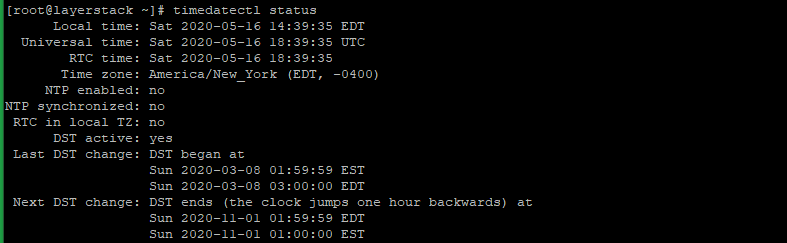
-
显示所有可用的时区。
# timedatectl list-timezones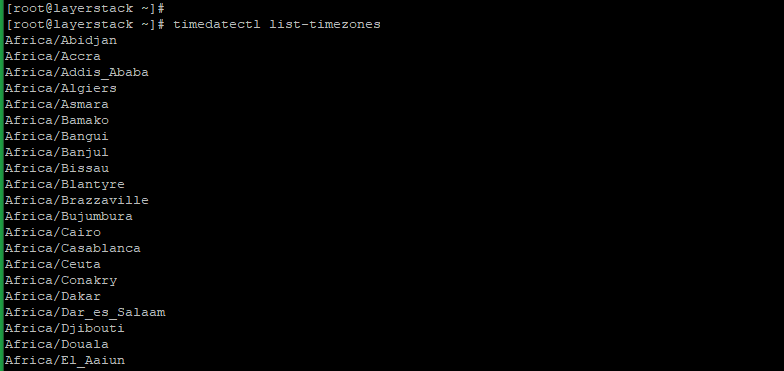
-
在亚洲下显示以字母开头的特定时区
H。# timedatectl list-timezones | grep -o "Asia/H.*"
-
要更改或设置时区,您可以使用以下命令。例如:更改为香港。
# timedatectl set-timezone Asia/Hong_Kong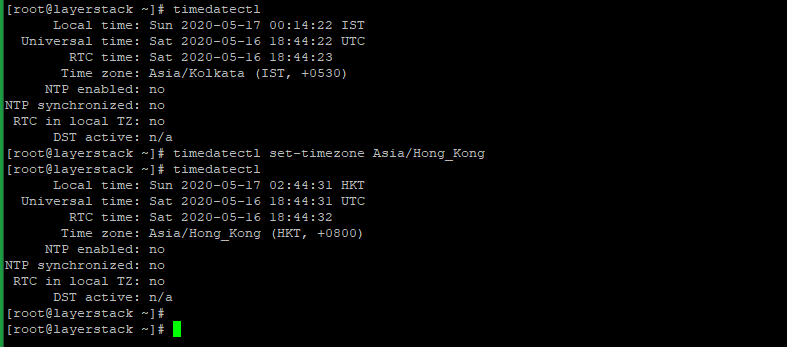
-
使 NTP 能够与互联网时间同步时间。
# timedatectl set-ntp yes
Ubuntu 和 Debian
-
配置Ubuntu和Debian服务器上的系统时钟。
# timedatectl -
显示当前时间和日期。
# timedatectl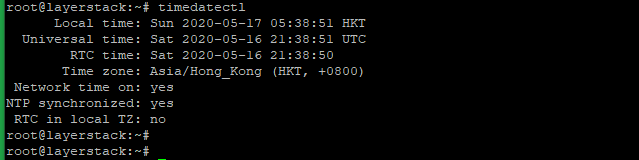
-
显示所有可用的时区。
# timedatectl list-timezones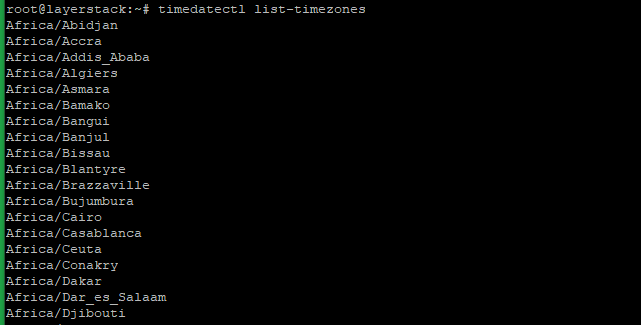
-
在亚洲下显示以字母开头的特定时区
H。# timedatectl list-timezones | grep -o "Asia/H.*"
-
要更改或设置时区,您可以使用以下命令。例如:更改为香港。
# timedatectl set-timezone Asia/Hong_Kong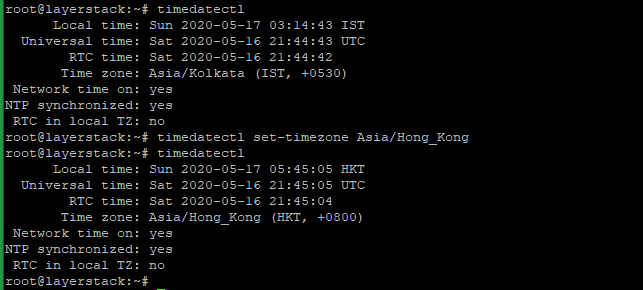
-
使 NTP 能够与互联网时间同步时间。
# timedatectl set-ntp on
Fedora
-
配置 Fedora 服务器的系统时钟。
# timedatectl -
显示当前时间和日期。
# timedatectl status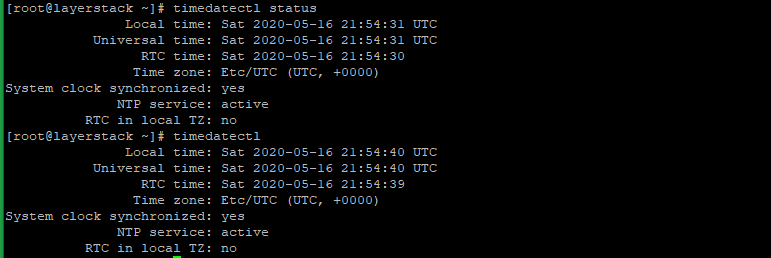
-
显示所有可用的时区。
# timedatectl list-timezones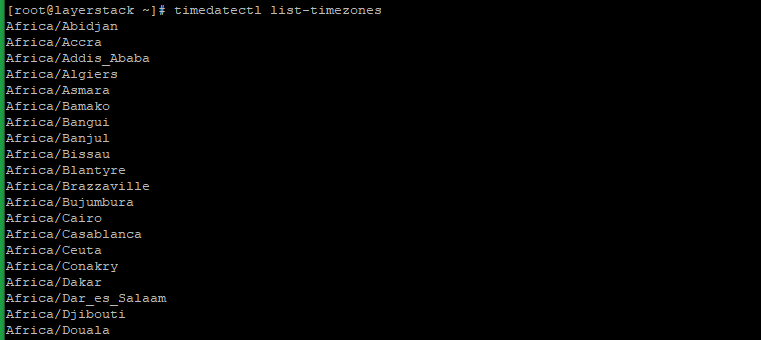
-
在亚洲下显示以字母开头的特定时区
H。# timedatectl list-timezones | grep -o "Asia/H.*"
-
要更改或设置时区,您可以使用以下命令。例如:更改为香港。
# timedatectl set-timezone Asia/Hong_Kong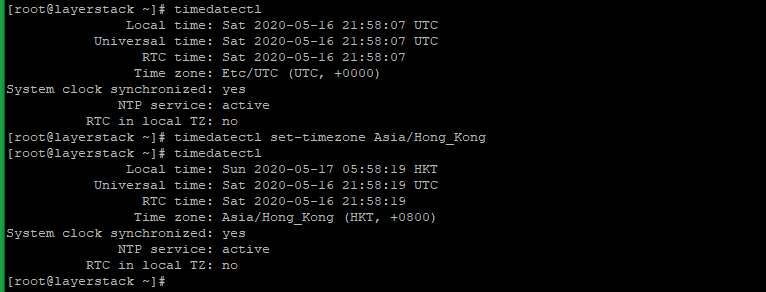
-
使 NTP 能够与互联网时间同步时间。
# timedatectl set-ntp yes
Windows操作系统
配置 NTP 或互联网时间:
-
右键单击时间
Taskbar,然后单击Adjust date/time。 -
点击
Internet TimeTab 键,然后点击Change settings…。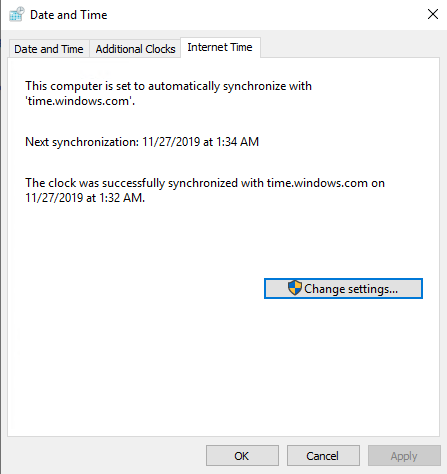
-
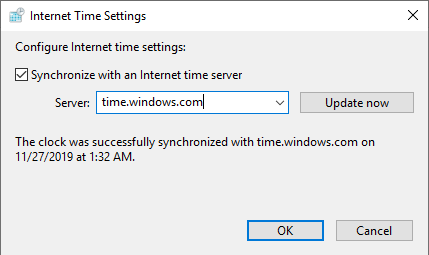
选中该
Synchronize with an Internet time server复选框,然后从下拉菜单中选择一个可用的互联网时间服务器。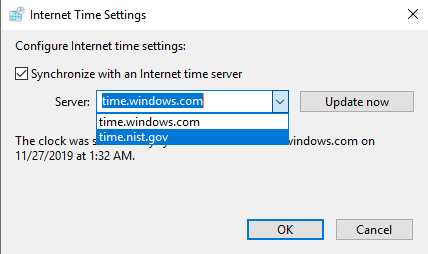
-
点击
Update now,然后OK。
更改时区:
-
右键单击时间
Taskbar,然后单击Adjust date/time。 -
点击
Date and TimeTab 键,然后点击Change time zone…。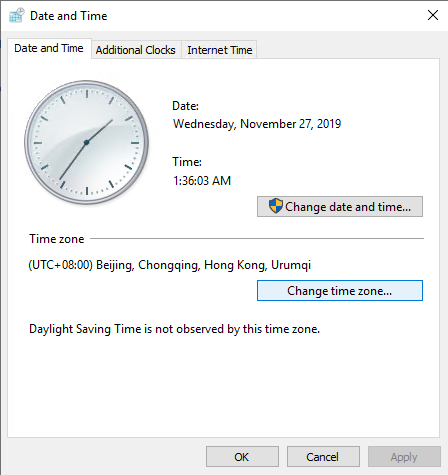
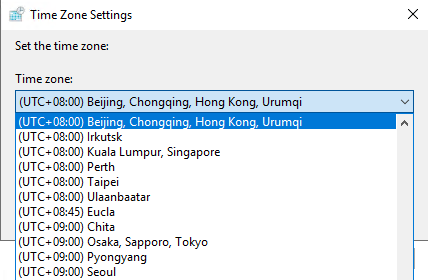
-
请从下拉菜单中选择所需的时区。
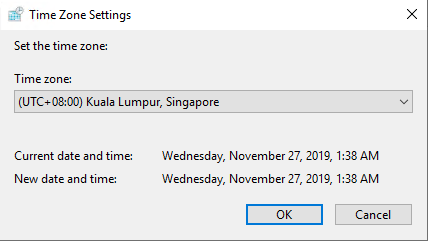
-
点击
OK并完成。