

如何使用 phpMyAdmin 重置 WordPress 管理员密码
本文将教您如何使用 phpMyAdmin 重置 WordPress 密码。如果您忘记了密码,并且在尝试使用WordPress 登录页面上的“忘记密码”选项重置密码时没有收到电子邮件中的密码重置链接,此方法非常有用。
目录
识别数据库名称
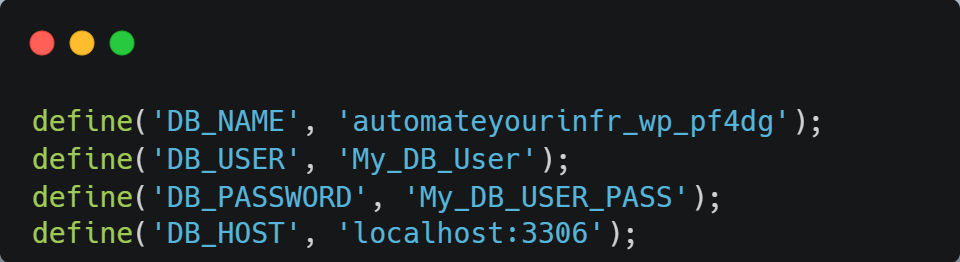
首先,您需要确定与 WordPress 安装关联的数据库名称。要查找数据库名称,请从主机控制面板访问文件管理器,并导航到 WordPress 的安装根目录。在那里,您可以找到名为wp-config.php的 WordPress 配置文件。打开该文件(点击“编辑”),您应该会看到如下所示的数据库名称。
访问 phpMyAdmin
在数据库设置部分,请务必记下类似如下的行中提供的数据库名称:“ define( 'DB_NAME', 'automateyourinfr_wp_pf4dg' ); ”。在本例中,数据库名称为“ automateyourinfr_wp_pf4dg ”。
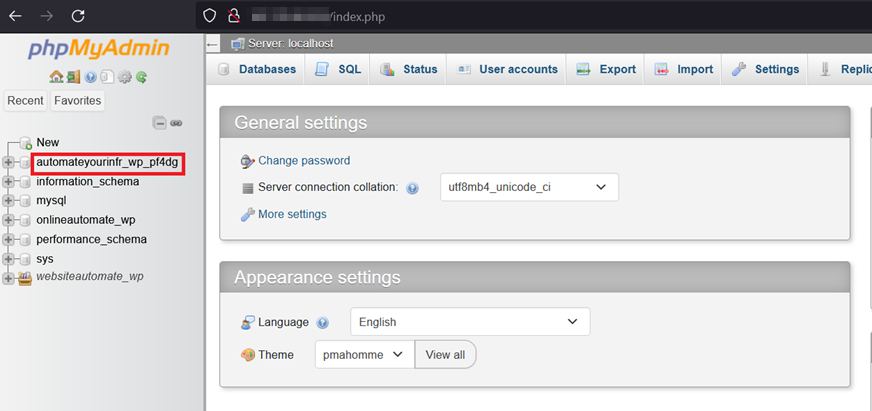
现在,从主机控制面板访问 phpMyAdmin,在 phpMyAdmin 左侧显示的数据库列表中找到 WordPress 数据库名称,然后单击它。
查找用户表
点击数据库名称后,将打开该数据库,并在 phpMyAdmin 的右侧面板中显示该数据库中的所有表。接下来,您需要在右侧面板的表列表中找到名为“ wp_users ”的表。但是,在我的示例中,WordPress 使用的是表前缀“ 7aKeg3 ”,而不是默认的表前缀“ wp ”。因此,在本例中,您应该打开表“ 7aKeg3_users ”,而不是“ wp_users ”。

重置密码
打开“ wp_users ”表后,会显示所有WordPress用户的列表。要重置特定用户的密码,请点击要重置密码的用户对应的“编辑”按钮。

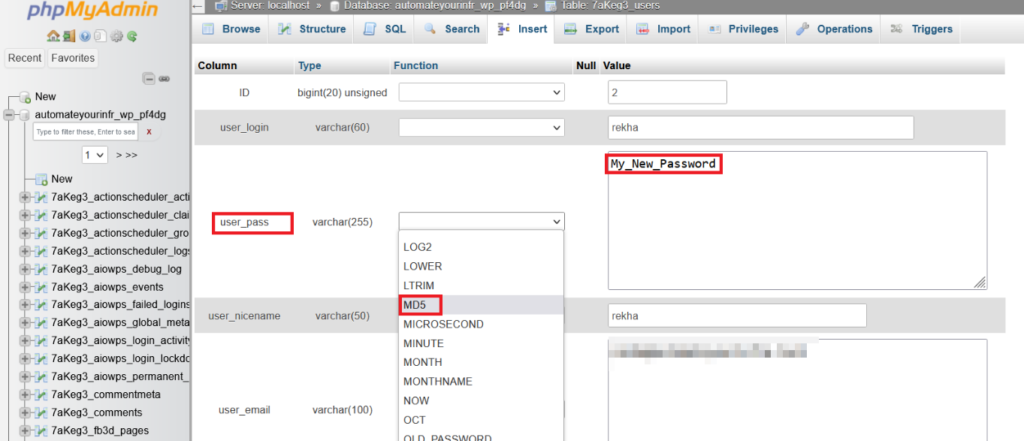
找到名为“ user_pass ”的字段,然后从旁边的下拉菜单中选择“MD5”功能。接下来,删除“ user_pass ”字段中的所有现有值,并在“ user_pass ”的“值”字段中输入您的新强密码。最后,单击“执行”按钮保存更改。
确认更改。
如果密码更改成功,您会在屏幕顶部看到一个绿色对勾,表示“已影响 1 行”。
恭喜!您已成功更改 WordPress 用户密码,现在可以使用新密码登录 WordPress 管理后台。
结论
因此,我们概述了通过 phpMyAdmin 重置 WordPress 管理员密码的详细步骤,涵盖了忘记密码、安全问题或用户访问管理等常见场景。首先,在 wp-config.php 文件中找到您的数据库名称,然后访问 phpMyAdmin 找到相应的用户表(如果适用,请考虑自定义前缀)。编辑该用户,选择使用 MD5 函数重置密码,然后保存更改。密码更改成功后,您将获得更新后的凭据,从而可以访问 WordPress 管理后台。当无法使用电子邮件重置密码时,这是一种可靠的替代方案。