如何设置 WordPress 多站点
在深入探讨技术细节之前,让我们先来了解一下什么是 WordPress 多站点。
WordPress 多站点(或 WordPress 所称的多站点网络)允许您从单个 WordPress 实例运行和管理多个 WordPress 站点/博客。新站点可以立即部署,并使用相同的用户名和密码进行管理。它还允许其他用户注册并在您的域名下创建他们自己的博客/站点。
这样一来,您可以通过一个控制面板管理多个网站,或者每个网站都可以拥有自己的管理员,管理员仅拥有管理自己网站的权限。您只需下载一次,即可为多个网站安装和激活插件/主题。此外,更新管理也变得轻而易举,因为您只需为所有网站更新一次即可。
但请注意,多站点架构中的所有站点/博客共享相同的资源,因此如果您的某个站点/博客出现意外的大量流量,将会影响网络上的所有其他站点。同样,如果您的任何站点遭到入侵,整个网络都将受到影响。此外,您在使用插件/主题之前还需要验证其兼容性,因为某些插件/主题可能无法在多站点架构中正常运行。另外,对于新手来说,管理服务器资源和流量可能会比较困难。
如果您已经验证了以上所有要点,并且发现 WordPress 多站点对您有益,那么让我们开始构建它吧。
如果您已经有一个 WordPress 实例,并且想要将其转换为多站点,请务必在开始配置之前备份所有内容。
让我们一步一步地完成配置:
步骤 1:为了在 WordPress 控制面板中启用网络设置选项,我们必须在 wp-config.php 文件中定义多站点配置。
通过文件管理器打开 wp-config.php 文件,并在 /* That's all, stop editing! Happy blogging. */ 这行代码的上方添加以下代码:
/* 多站点 */
define( 'WP_ALLOW_MULTISITE', true );
步骤二:刷新浏览器窗口,然后从 WordPress 控制面板导航至“工具”>>“网络设置”,您将看到类似这样的内容:
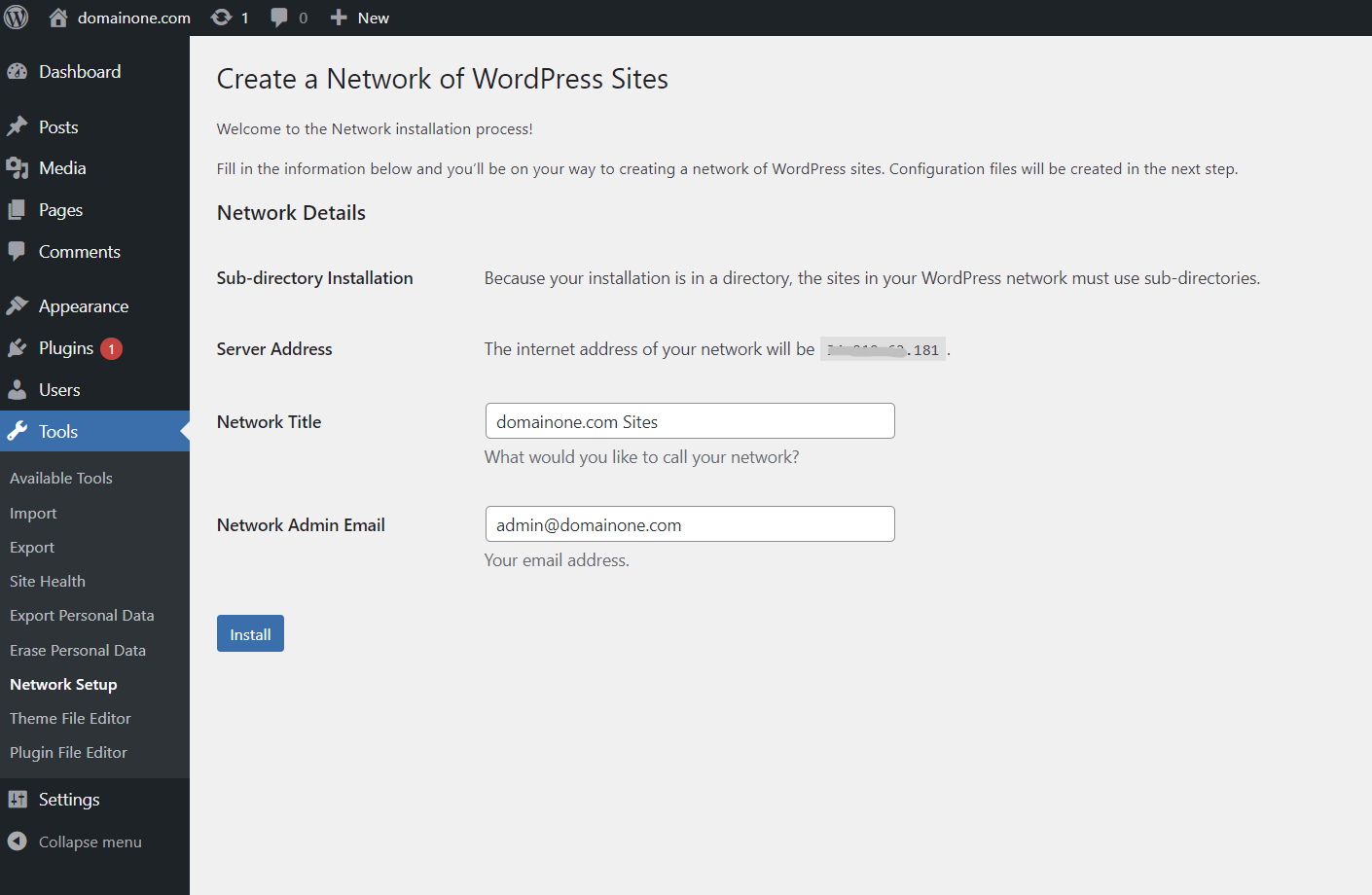
您可以选择子域名或子目录,除非现有设置限制了您的选择(例如,由于我的 WordPress 运行在未注册的域名上)。其余细节都很容易理解,只需点击安装即可进入下一阶段。
步骤 3:下一页将显示需要添加到您主机上的 wp-config.php 和 .htaccess 文件中的配置(请注意,由于 .htaccess 文件是 .file 格式,如果您通过某些主机提供商的文件管理器查看,它可能会被隐藏。只需启用“显示隐藏文件”选项即可看到该文件)。请确保将 .htaccess 文件中的内容替换为以下代码,不要添加任何内容。
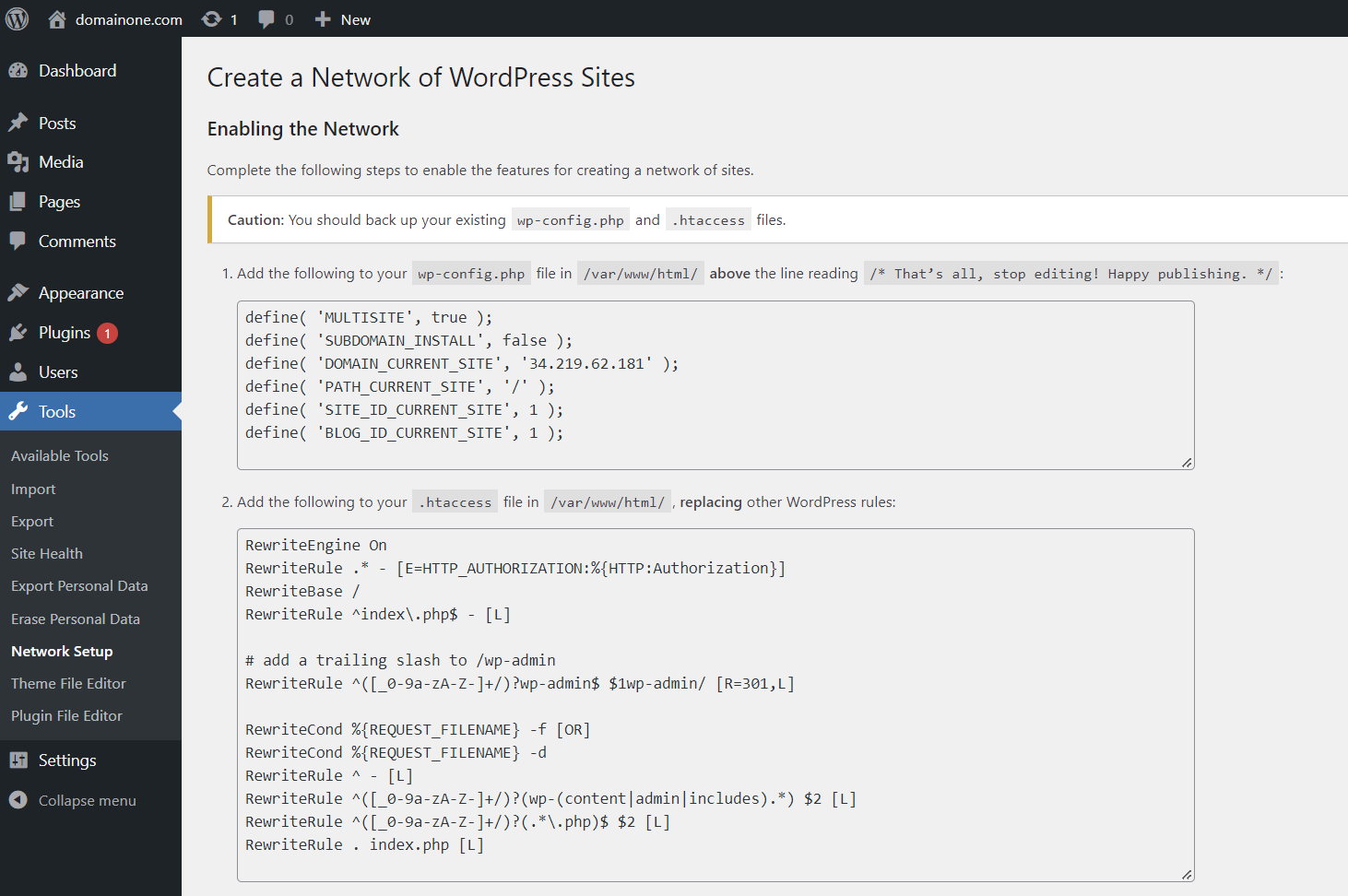
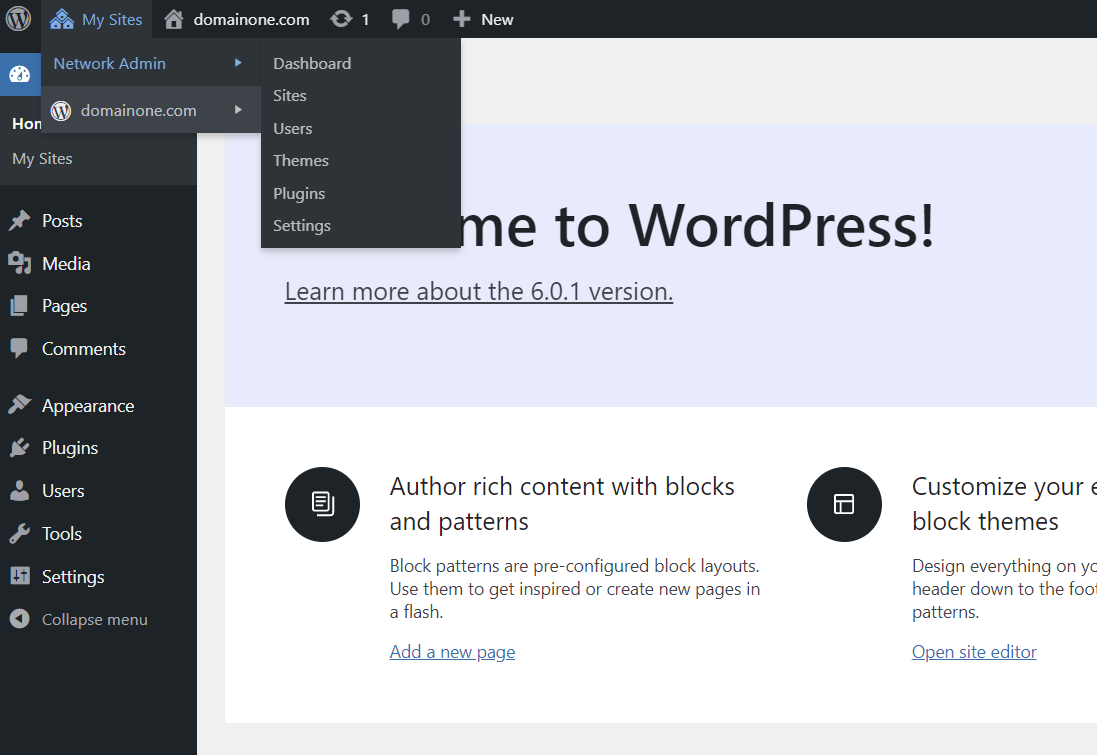
步骤 4:大功告成!您已成功设置 WordPress 多站点。要访问各项选项,您可能需要再次登录。这次,您的控制面板中将新增一个“网络管理员”选项,相当于超级用户,您可以通过该选项访问或创建站点。已创建的站点将显示在其下方,您可以直接登录到它们的控制面板。