
如何在 Windows VPS 上设置 FTP 服务器
默认情况下,如果您拥有控制面板,则可以轻松管理和创建 FTP 帐户。但对于 Windows VPS,您需要在操作系统中手动配置 FTP 服务器角色。在本指南中,我们将提供分步说明,指导您如何配置 FTP 服务器角色,以便您可以通过 FileZilla 等 FTP 客户端从 Windows VPS 上传和下载文件。
步骤 1:通过远程桌面连接连接到您的 Windows VPS。连接成功后:
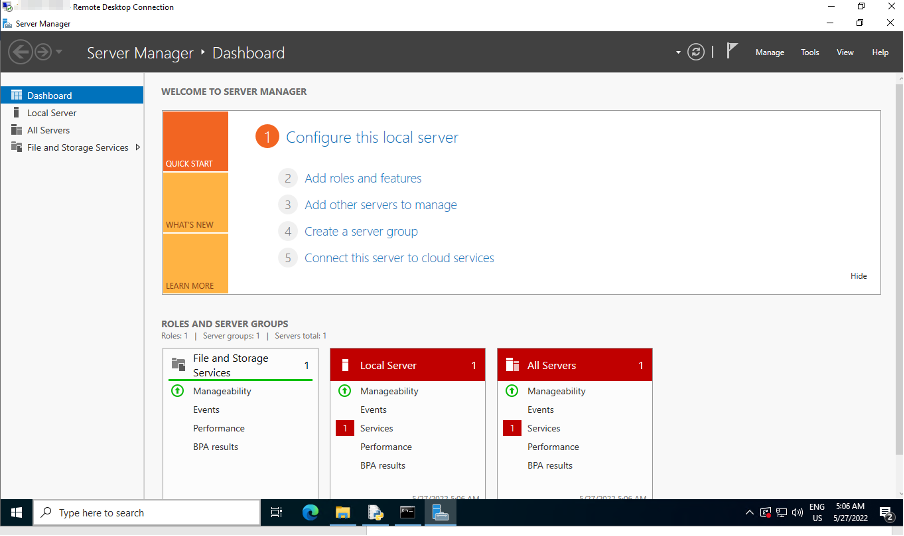
点击“开始”->“服务器管理器”
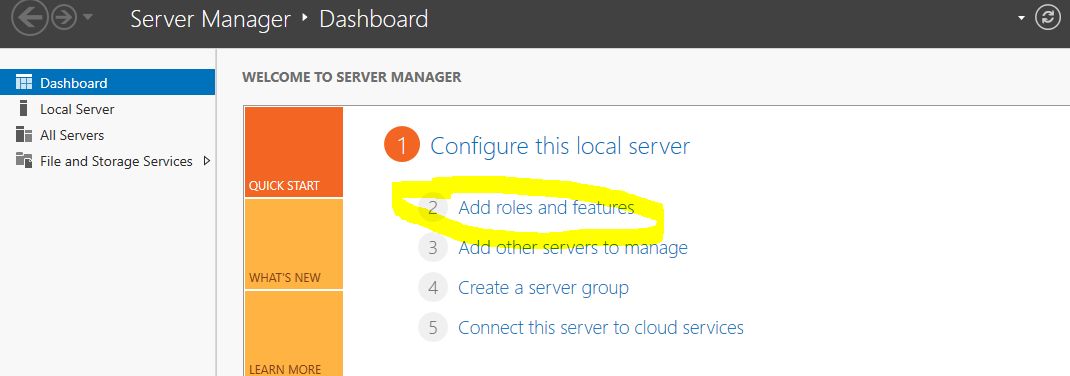
步骤 2:服务器管理器 -> 单击“添加角色和功能”
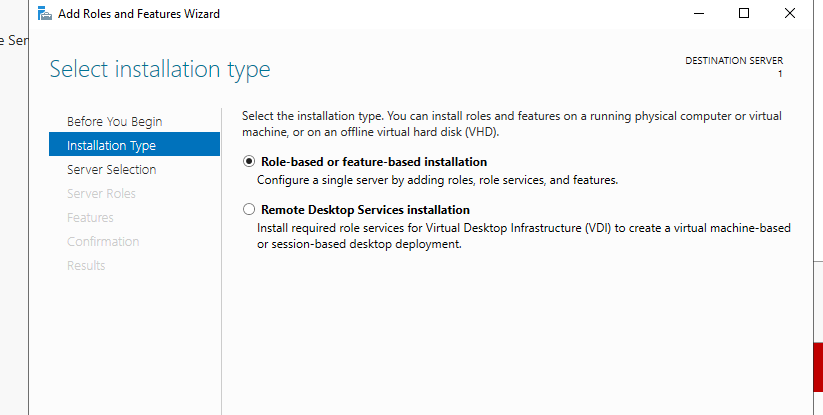
步骤 3:打开新标签页,点击“下一步”继续 FTP 安装。
步骤 4:选择目标服务器,然后单击“下一步”。
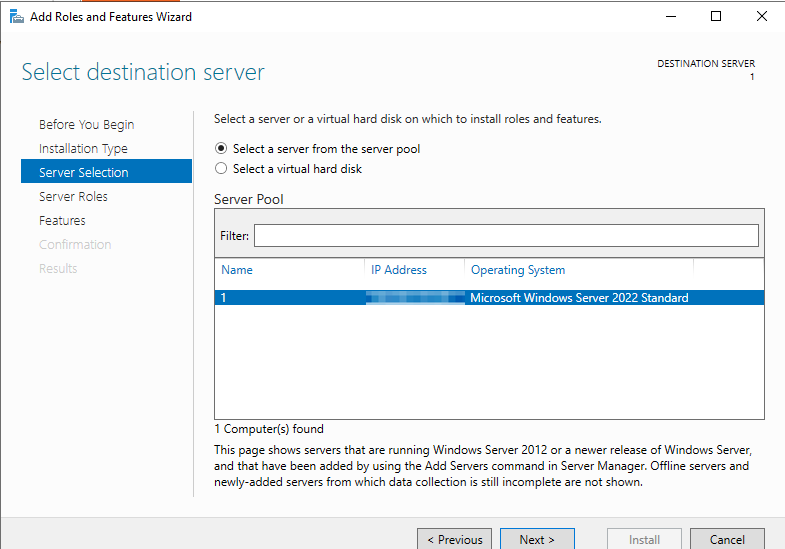
此时会弹出一个新窗口,选择 IIS Web 服务器,再次单击“下一步”,此时会弹出一个新窗口,单击“添加功能”。
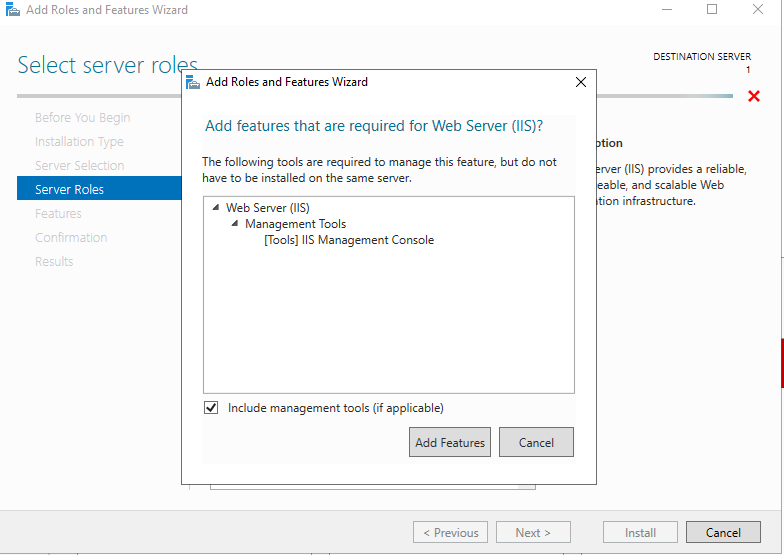
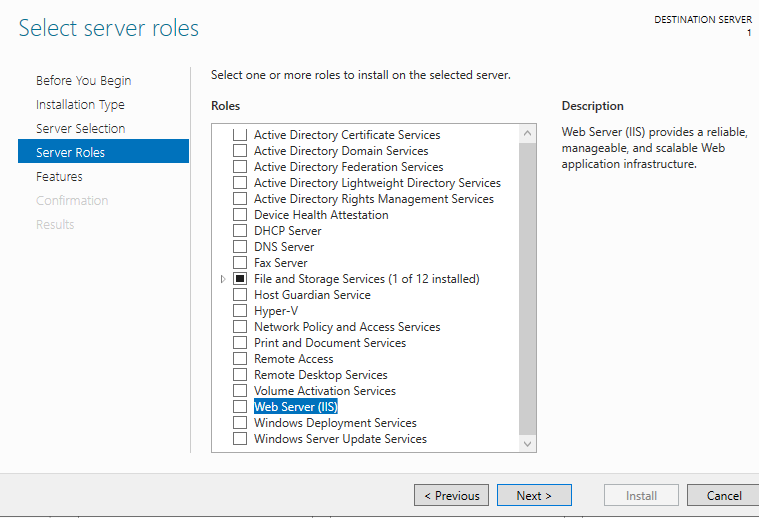
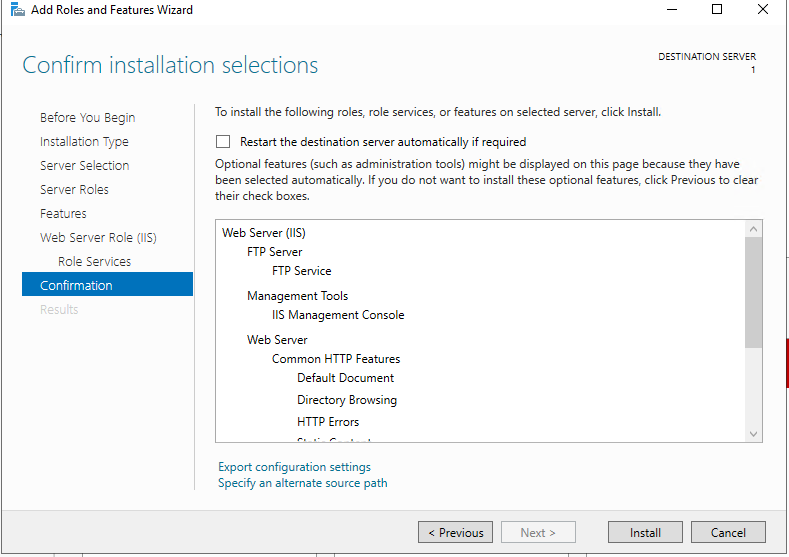
继续点击“下一步”,直到出现以下窗口,然后选择“FTP服务器”。
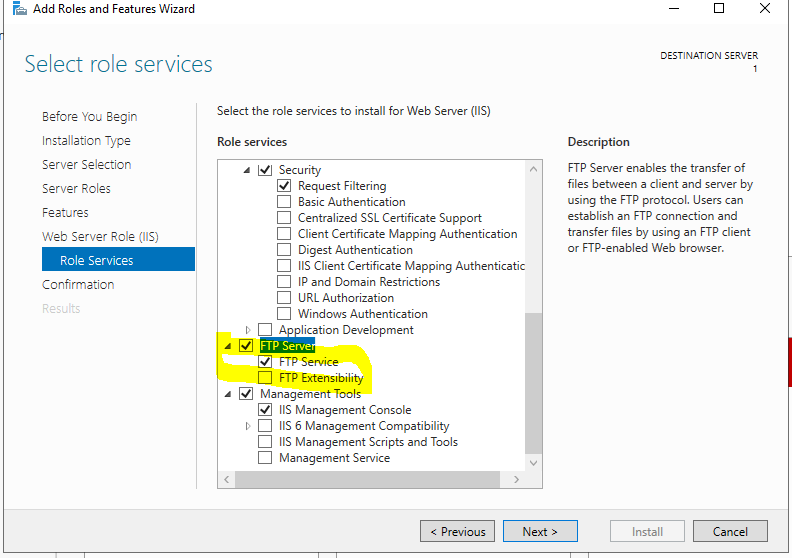
现在点击“安装”按钮完成安装。
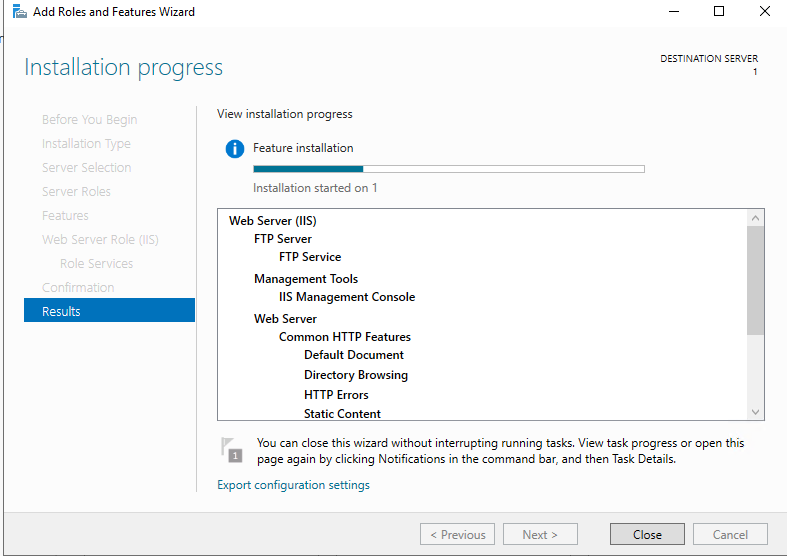
现在您将看到安装过程。
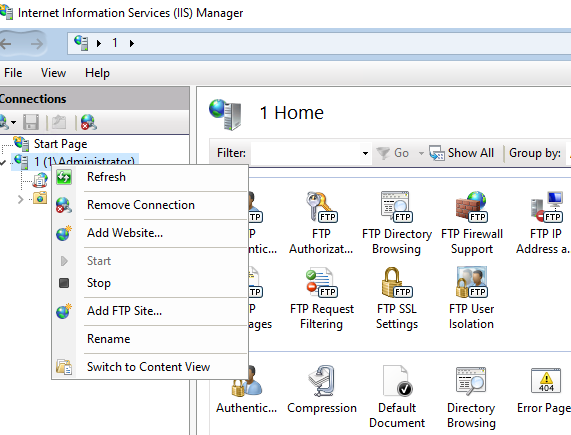
步骤 5:创建 FTP -> 开始 -> ISS 管理器
打开 IIS 管理器后,右键单击服务器以添加 FTP 站点。
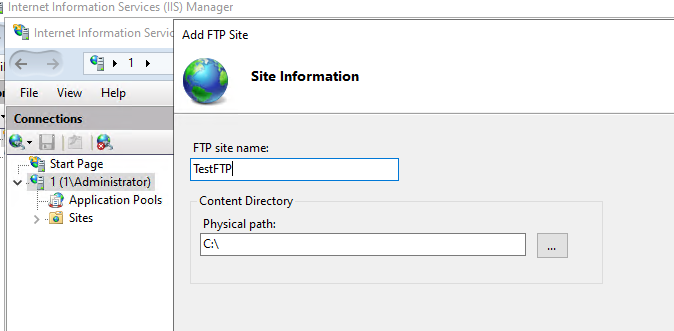
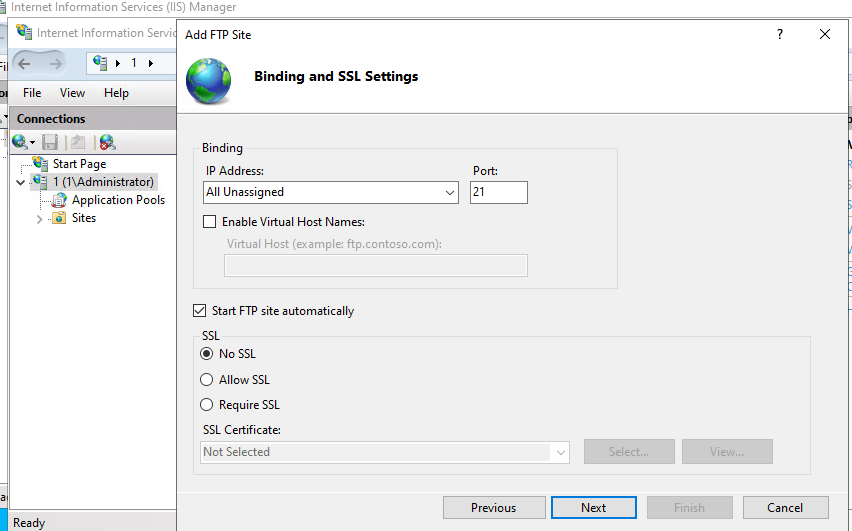
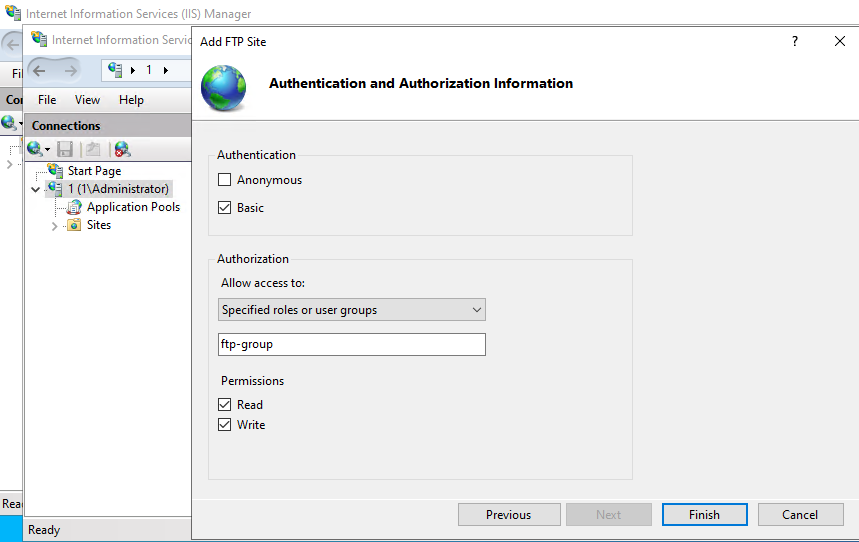
您的FTP站点已添加完毕。
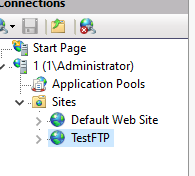
用户组管理用于管理 FTP 访问
开始 -> 计算机管理 -> 本地用户和组 -> 用户 -> 右键单击 -> 新建用户
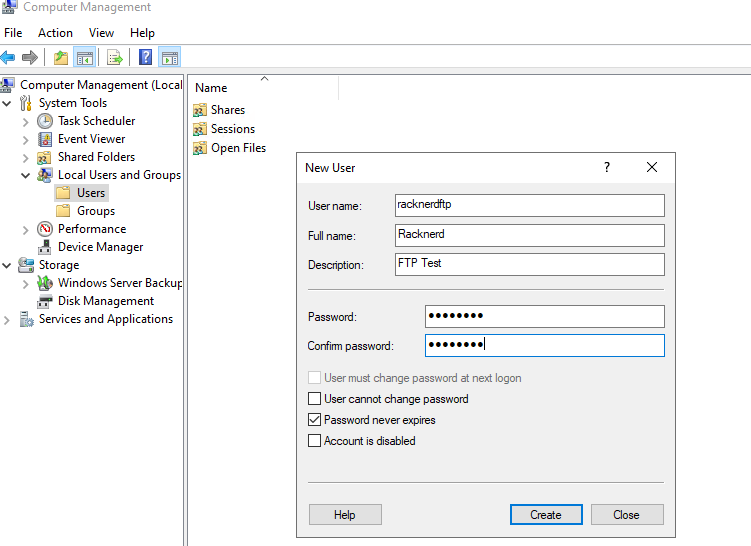
开始 -> 计算机管理 -> 本地用户和组 -> 组 -> 右键单击 -> 新建组
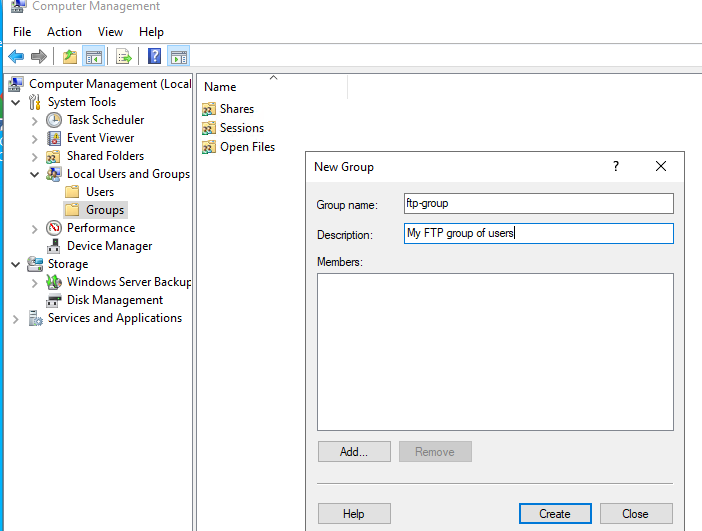
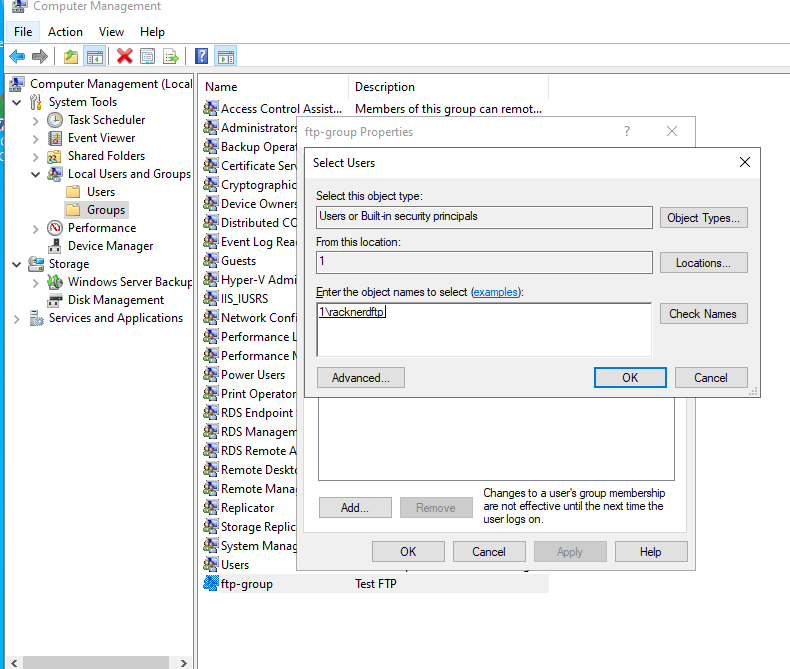
点击“添加”按钮添加用户,输入您在用户列表中创建的名称,然后点击“检查”,如果用户已存在,它将自动添加,如下所示,然后点击“应用”。
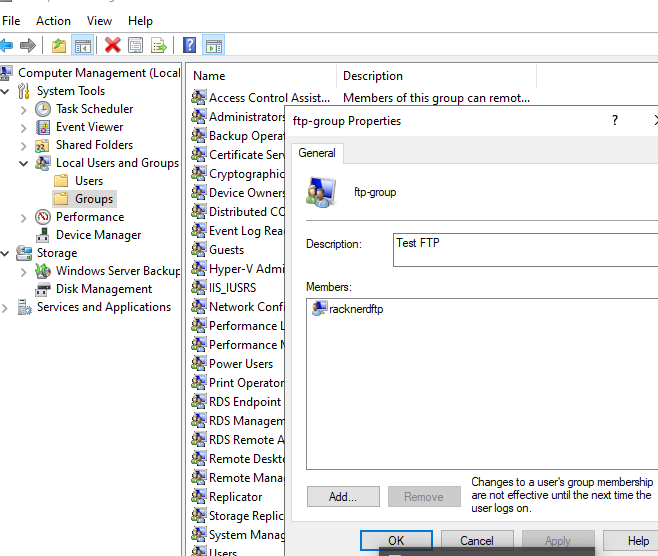
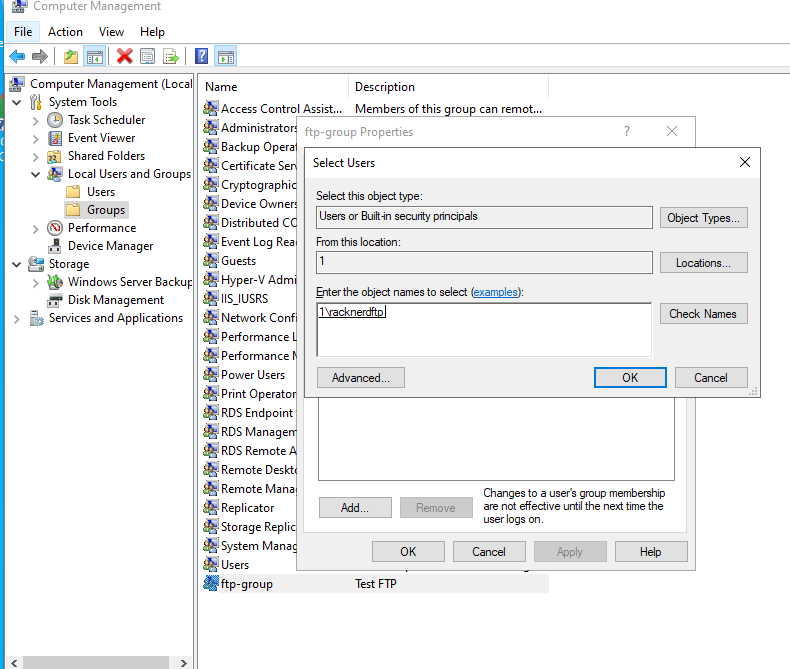
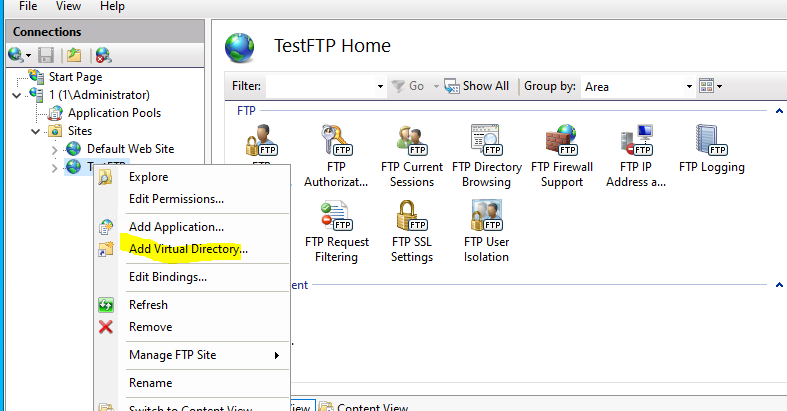
关闭所有计算机管理窗口,然后返回 IIS 管理器 -> 测试您创建的 FTP 站点。右键单击 -> 添加虚拟目录
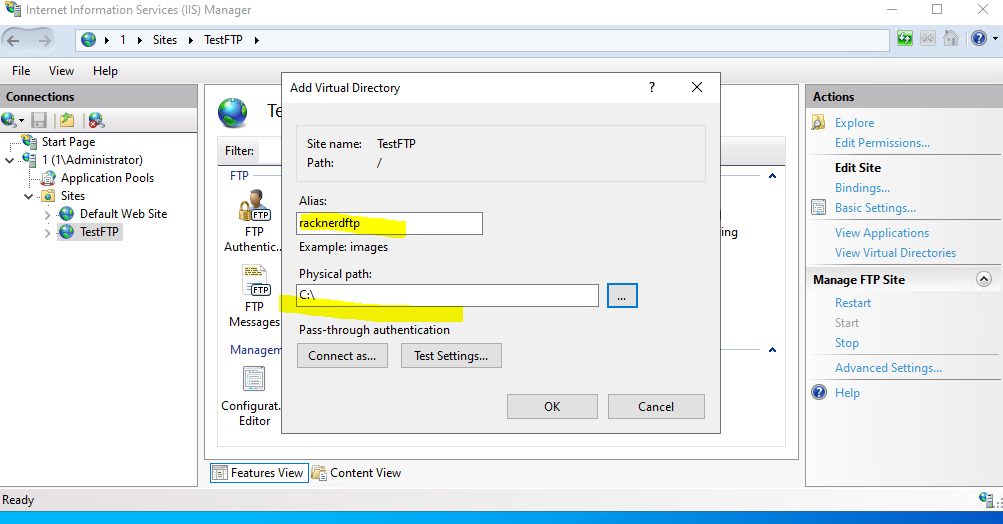
在下一个窗口中输入您创建的 FTP 用户名和目录
在您的新 FTP 站点上,选择 FTP 授权规则
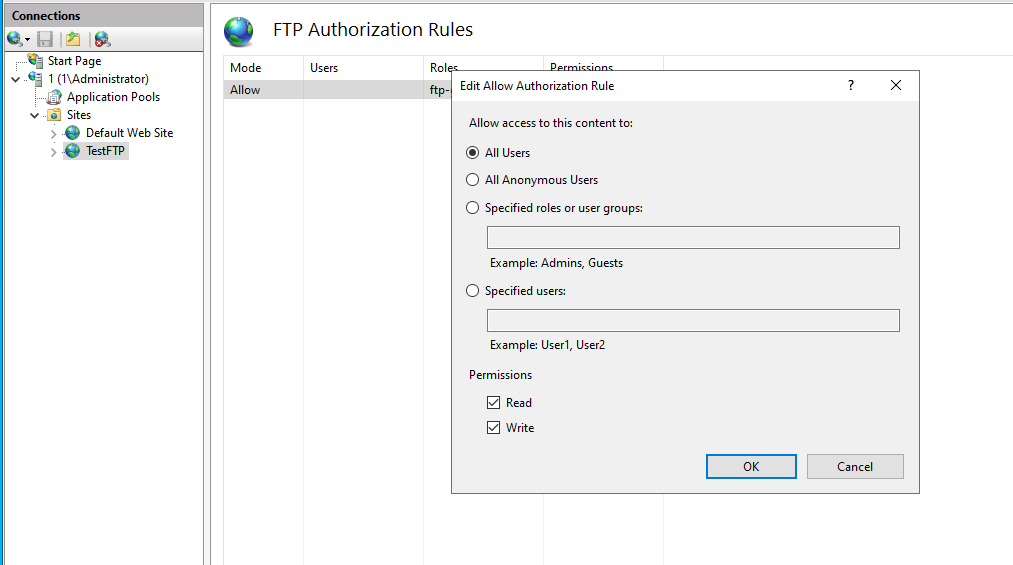
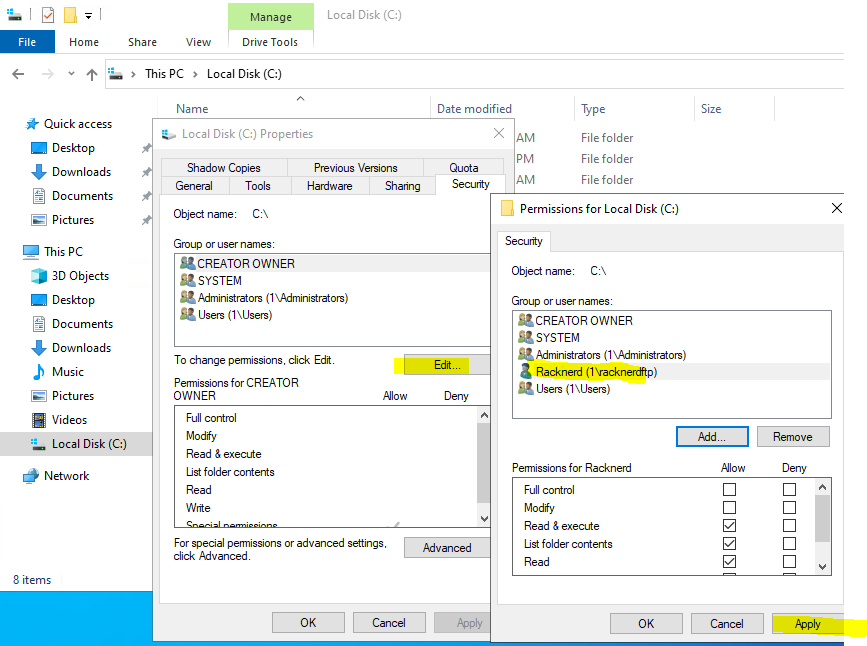
最后,进入该目录并授予 FTP 用户对该文件夹的访问权限。
做得好!至此,我们已经配置好了FTP用户,并分配了通过FileZilla等FTP客户端下载/上传数据的权限。