

如何修复 Windows 服务器上的“用户帐户已被锁定”错误
为什么会发生这种情况
在某些版本的 Windows Server(包括 Windows Server 2022)中,默认的帐户锁定阈值为 10 次无效登录尝试。这意味着,即使并非您本人操作,在 10 次登录失败后,用户帐户也会被暂时锁定。
如果您的服务器使用默认的 RDP 端口 (3389) 并且可以从互联网访问,那么自动化机器人很容易扫描并尝试登录。这些反复的暴力破解尝试很容易触发锁定阈值——即使没有人主动尝试使用您的帐户凭据登录。
需要注意的是,这并不一定意味着您的服务器已被入侵。暴力破解攻击在互联网上很常见。只要您使用强密码且安全,并且没有其他易受攻击的服务暴露在外,您的服务器很可能仍然是安全的。
如何修复它
要解决此问题,您需要使用除 RDP 之外的其他方法登录服务器。一些可选方法包括:
- IPMI 或 KVM over IP
- VNC(如有)
- 您的数据中心或服务器提供商提供的控制台访问权限
如果以上方法均不可行,您可以尝试通过远程桌面协议 (RDP) 反复连接。在某些情况下,账户会在超时或多次重试后自动解锁。成功访问服务器后,请继续按照以下说明操作,以彻底解决此问题。
禁用帐户锁定策略的步骤
获取服务器访问权限后,请按照以下步骤禁用帐户锁定阈值:
- 按下键盘上的Windows + R 键打开“运行”对话框。
- 输入secpol.msc并按 Enter 键。
- 在“本地安全策略”窗口中,导航至:
帐户策略>帐户锁定策略 - 双击“账户锁定阈值”
- 将值从 10 改为0 ,然后按确定。
- 再次单击“确定”以应用更改。
应用完成后,效果应与以下截图类似:
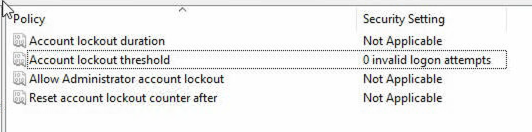
此时,您应该能够通过 RDP(远程桌面)访问您的 Windows 服务器,而不会遇到“用户帐户已被锁定”错误。
最后说明
将阈值设置为 0 可禁用因登录失败而导致的帐户锁定。虽然这可以防止帐户锁定错误,但您仍应继续保持良好的服务器安全习惯:
- 管理员帐户请使用复杂且唯一的密码。
- 考虑将 RDP 端口更改为非标准端口。
- 启用防火墙规则,将 RDP 访问限制为特定 IP 地址。